
Spin Harta untuk PC Unduh Gratis, Instal & Mainkan di Windows/Mac
Memainkan Spin Harta di layar Android memang baik-baik saja, tetapi ada saatnya Anda menginginkan layar yang lebih besar, koneksi internet yang stabil, dan kontrol yang nyaman seperti yang ditawarkan PC. Jika Anda pernah berharap bisa memainkan Spin Harta di PC daripada di ponsel karena ponsel terlalu panas, baterainya cepat habis, atau Anda ingin menikmatinya di layar yang lebih besar, maka Anda tidak sendirian. Banyak pemain menghadapi tantangan memainkan Spin Harta di PC karena aplikasi ini hanya tersedia secara resmi di Android dan tidak tersedia di Windows Store atau platform PC lainnya. Kabar baiknya adalah Anda dapat menikmati Spin Harta di PC Windows atau Mac menggunakan Android emulator gratis. Panduan lengkap ini mencakup segalanya mulai dari memilih emulator yang tepat hingga mengunduh Spin Harta APK resmi dan memulai permainan.
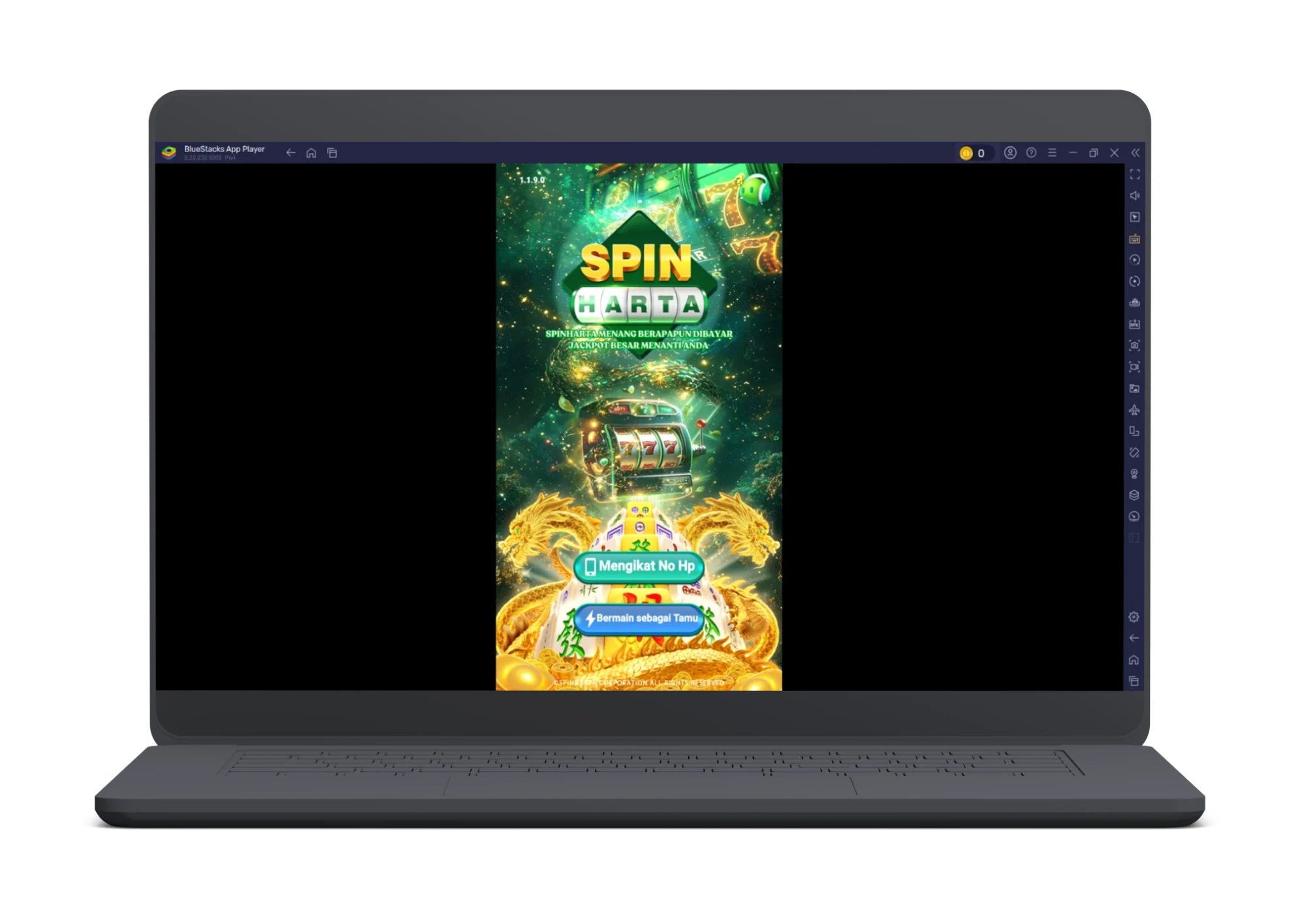
Spesifikasi Spin Harta
|
Spin Harta Untuk PC |
|
|
V1.0.5 (Terbaru 2026) |
|
|
72.01 MB |
|
|
Android Emulator |
|
|
Windows 7/10/11, MacOS |
|
|
BlueStacks / LDPlayer |
|
|
Gratis |
|
|
RAM: 4 GB, Penyimpanan: 5 GB, Internet Stabil |
|
|
Indonesian and English |
Apakah Spin Harta APK Tersedia untuk PC?
Spin Harta adalah aplikasi Android resmi yang tidak tersedia secara langsung di Microsoft Store, Mac App Store, atau platform aplikasi PC lainnya. Tidak seperti aplikasi desktop lainnya, aplikasi ini tidak dapat diinstal langsung di Windows atau macOS.
Namun, untuk menginstal dan menikmati aplikasi gaming ini di layar yang lebih besar, Anda perlu membuat lingkungan Android di komputer Anda menggunakan Android emulator. Emulator bekerja di Windows dan MacOS, dan ini adalah cara yang aman dan legal untuk menikmati aplikasi Android seperti Spin Harta.

Mengapa Memainkan Spin Harta di PC?
Memainkan Spin Harta di PC menawarkan beberapa keunggulan dibandingkan memainkannya di perangkat Android, itulah mengapa ribuan pemain Indonesia beralih ke PC. Berikut adalah beberapa fitur yang membuat permainan di Windows atau macOS lebih menguntungkan.
Visual Lebih Baik di Layar yang Lebih Besar:
Layar yang lebih besar menawarkan visual yang lebih detail dan tajam, membuat Lucky Wheel, Slot, dan Fishing games Spin Harta terlihat jauh lebih baik dan lebih detail.
Koneksi Internet yang Lebih Stabil:
PC biasanya dianggap memiliki koneksi internet yang stabil karena sinyal WiFi yang lebih kuat atau koneksi Ethernet langsung. Selain itu, pemain Spin Harta tidak bisa mengalami gangguan, itulah mengapa mereka lebih memilih koneksi PC karena keandalannya.
Kontrol yang Lebih Mudah:
Mouse dan keyboard memungkinkan klik yang akurat, navigasi yang lebih mudah antar menu, dan kontrol yang lebih presisi dibandingkan layar sentuh ponsel.
Tidak Ada Masalah Penyimpanan:
Dibandingkan dengan ponsel Android, PC biasanya memiliki ruang penyimpanan yang besar; itulah mengapa Anda dapat mengunduh Spin Harta dan banyak aplikasi lainnya tanpa menghapus data apa pun. Selain itu, emulator juga berjalan lancar di PC tanpa batasan penyimpanan.
Performa Lebih Baik dan Gameplay yang Lancar:
Android emulator seperti BlueStacks atau LDPlayer memanfaatkan hardware-assisted virtualization, itulah mengapa game seperti Spin Harta berjalan lancar di PC. Karena hardware virtualization, emulator juga menghindari masalah overheating dan lag.
Multitasking:
Multitasking di PC membuat workspace tetap terorganisir dan meningkatkan performa secara drastis. Karena fitur ini, pemain Spin Harta biasanya lebih memilih memainkannya di PC karena mereka dapat melakukan tugas lain secara bersamaan sambil menjalankan Spin Harta di satu jendela.
Emulator Android Terbaik untuk Memainkan Spin Harta APK di PC
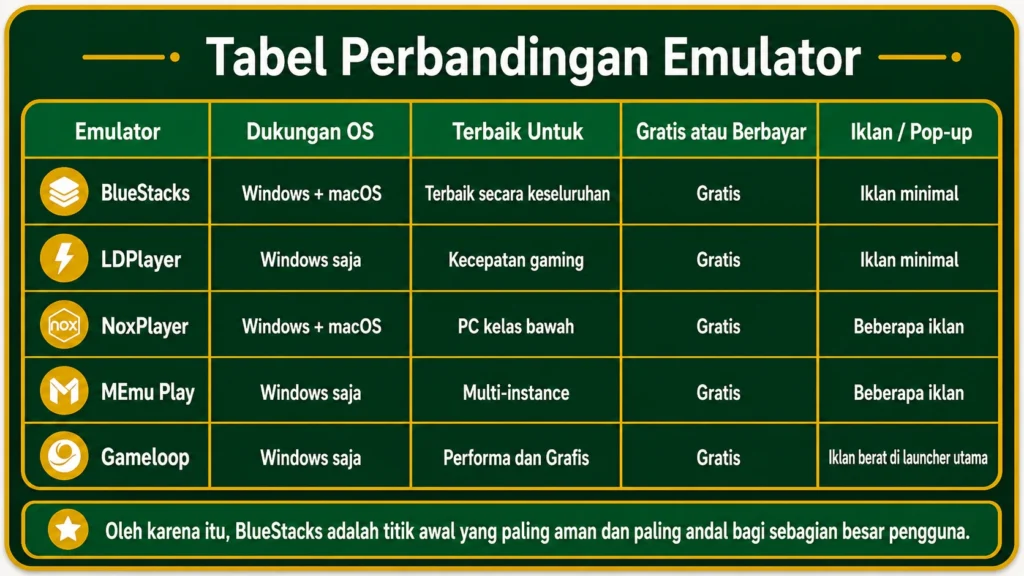
Meskipun ada beberapa Android emulator yang tersedia untuk memainkan Spin Harta di PC Anda tanpa gangguan atau overheating, BlueStacks adalah rekomendasi utama kami karena kecepatan, stabilitas, dan performa keseluruhannya. BlueStacks juga tersedia untuk Windows dan macOS. Berikut adalah lima emulator terbaik untuk menjalankan Spin Harta di PC Anda.
Emulator 1: BlueStacks
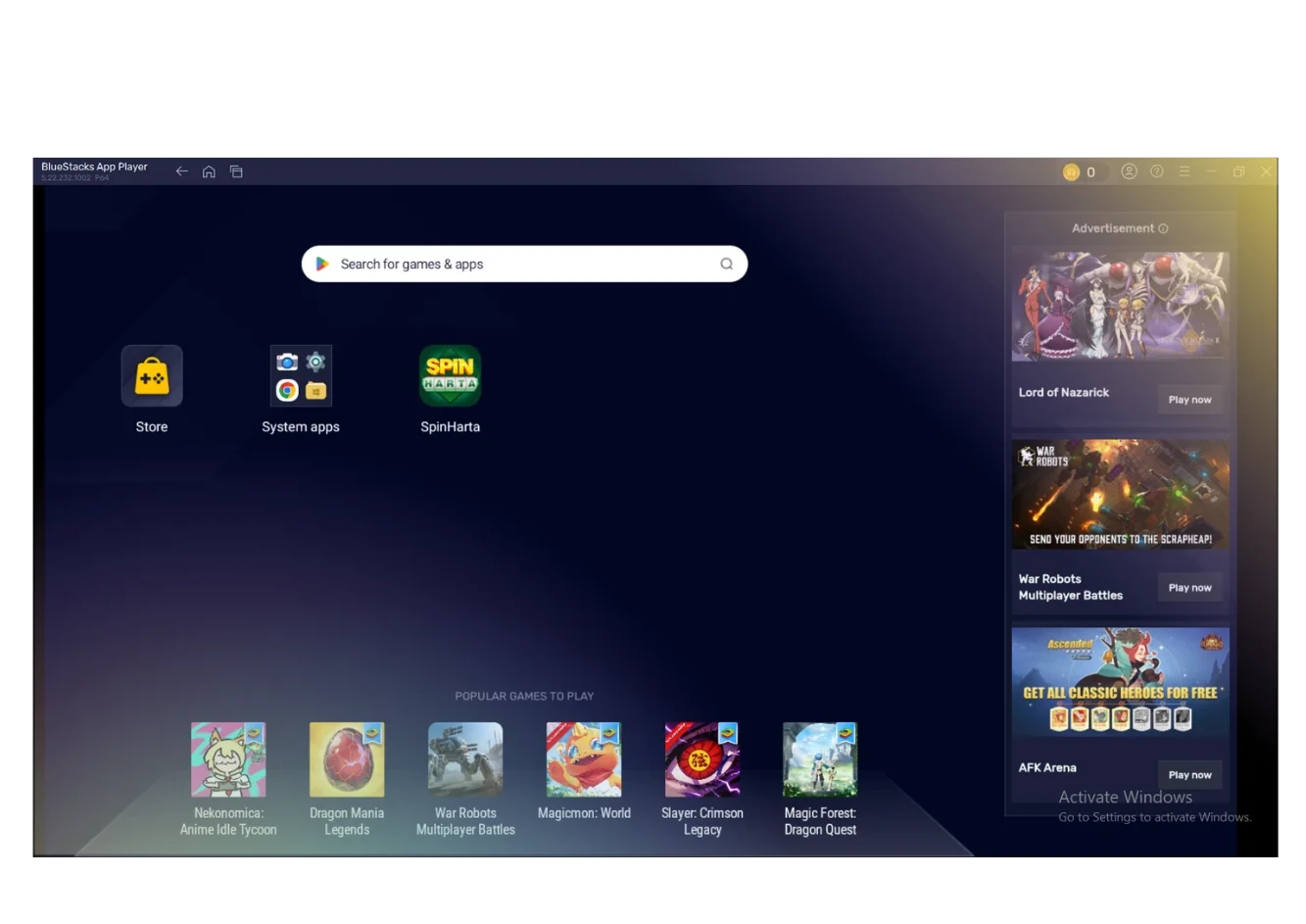
BlueStacks adalah Android Emulator yang banyak digunakan secara global, dengan lebih dari 500 juta pengguna di seluruh dunia. Situs ini juga merekomendasikan BlueStacks untuk memainkan Spin Harta di PC karena sepenuhnya gratis, tersedia untuk Windows dan macOS, dan menawarkan performa yang lancar. Berkat antarmuka yang ramah pengguna, orang tanpa latar belakang teknis pun dapat mengaturnya dalam beberapa menit.

Emulator 2: LDPlayer
LDPlayer adalah Android emulator yang ringan, cepat, dan berfokus pada gaming yang dioptimalkan khusus untuk menjalankan game Android di PC. LDPlayer dianggap sebagai alternatif yang baik untuk BlueStacks, tetapi tidak tersedia untuk macOS. LDPlayer juga berjalan sangat lancar di laptop Windows yang lebih lama.
Emulator 3: NoxPlayer
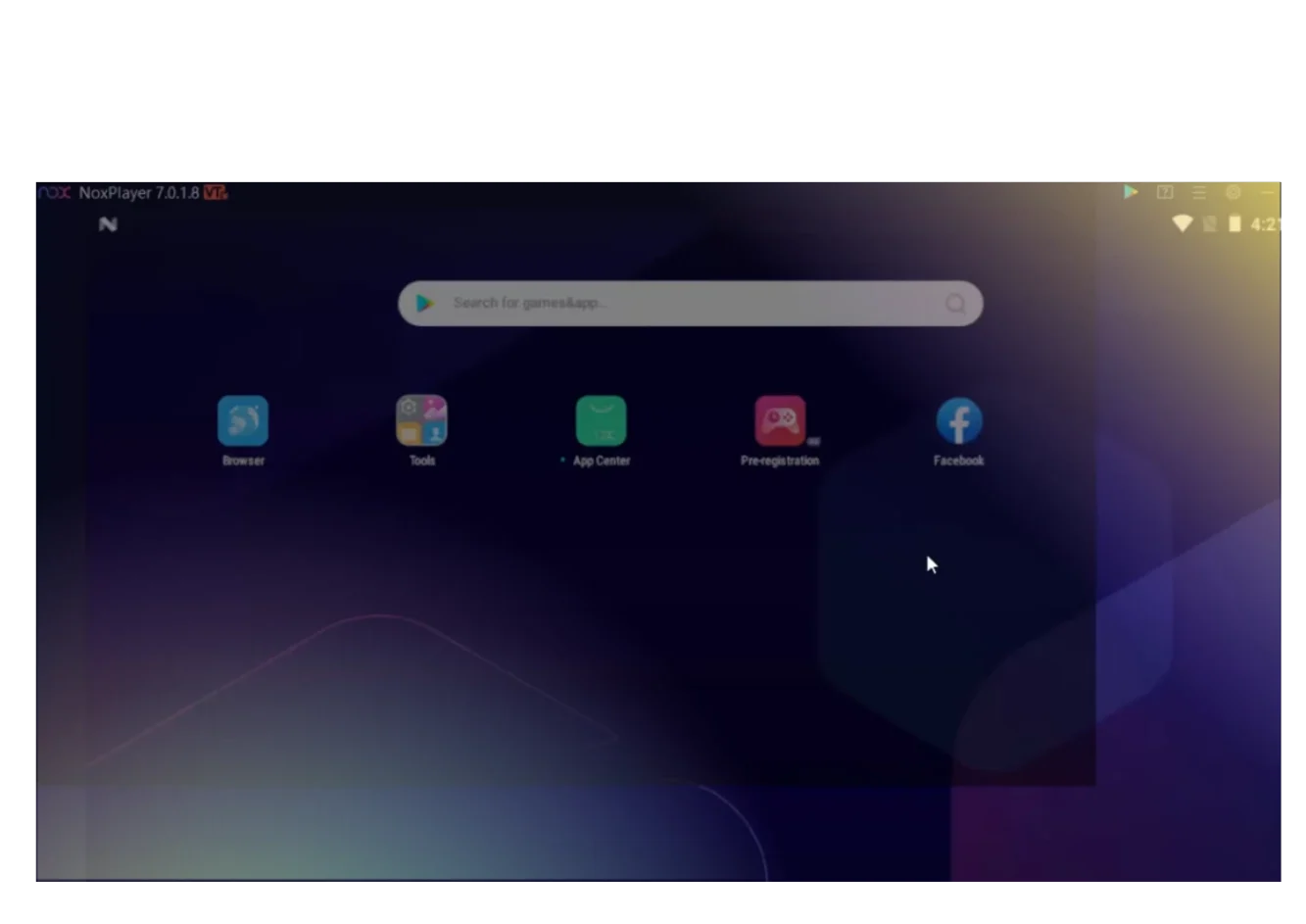
NoxPlayer adalah emulator yang stabil, andal, ringan, dan terbaik untuk PC lama atau kelas bawah yang menjalankan Spin Harta dengan lancar. Emulator ini mendukung Windows dan macOS. Meskipun NoxPlayer memiliki beberapa iklan, ini masih merupakan pilihan yang baik untuk pengguna dengan PC kelas bawah dan berdaya rendah.
Emulator 4: MEmu Play
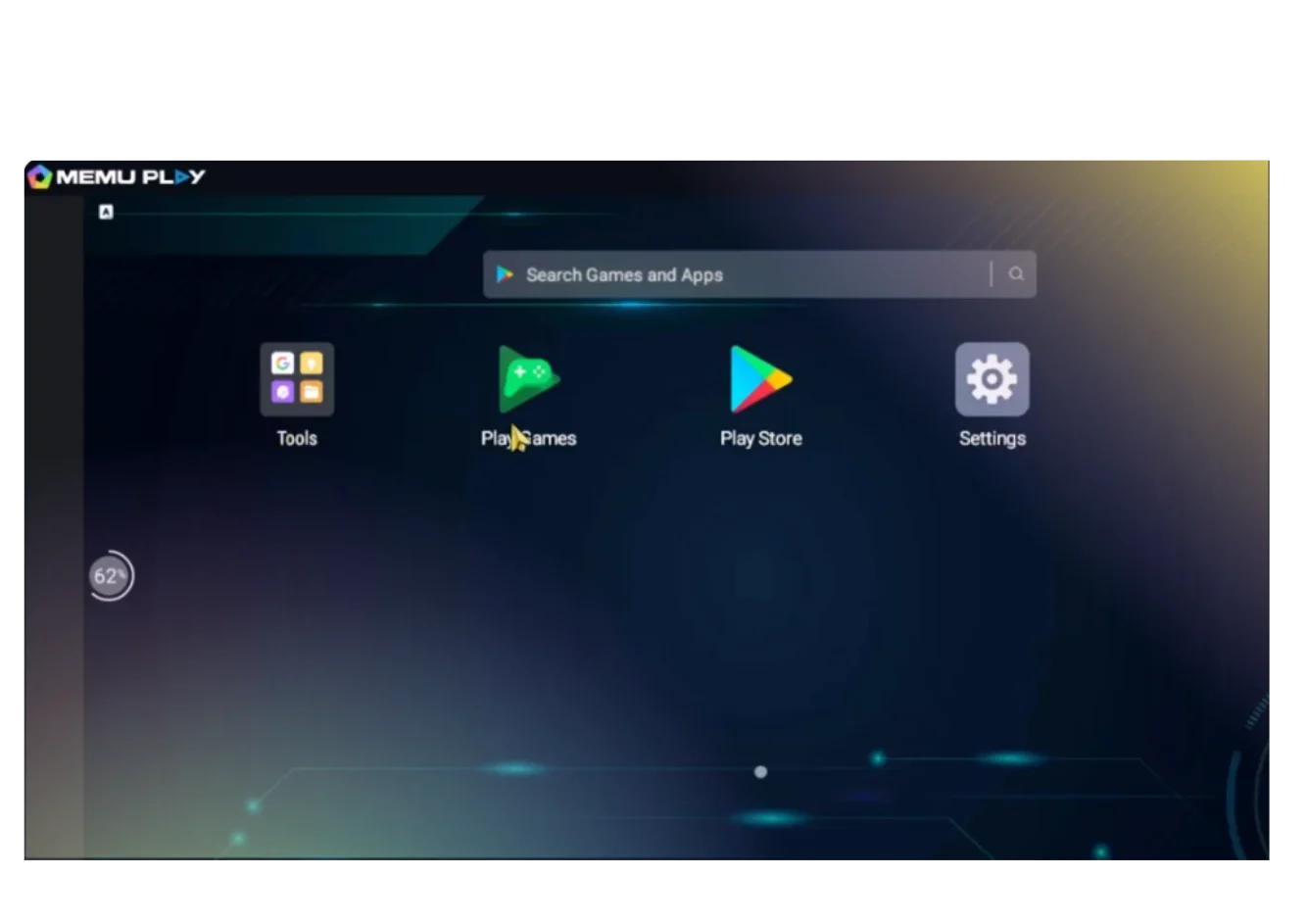
MEmu Play adalah emulator khusus Windows yang dikenal dengan fitur multi-instance-nya. Ini adalah pilihan yang baik untuk pengguna multitasking karena dapat menjalankan beberapa aplikasi Android secara bersamaan. Pemain Spin Harta dapat mengelola beberapa akun secara bersamaan di MEmu Play.
Emulator 5: Gameloop
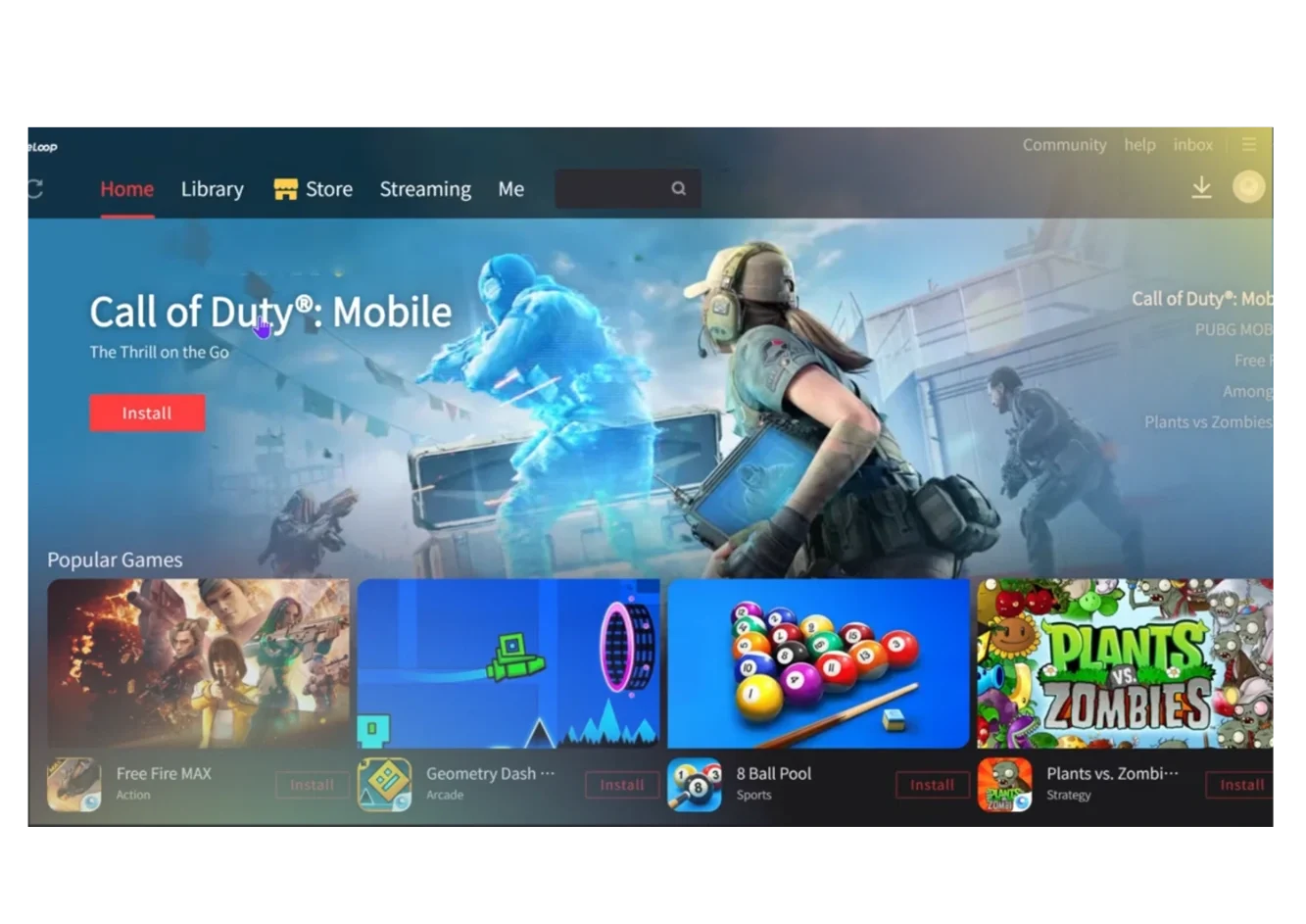
Gameloop adalah Android emulator khusus Windows yang dikembangkan oleh Tencent, yang paling dikenal karena rendering grafis yang kuat dan performa yang dioptimalkan. Gameloop adalah pilihan terbaik untuk game dengan visual kaya seperti Spin Harta.
Instalasi
Cara Mengunduh dan Menginstal Spin Harta untuk PC
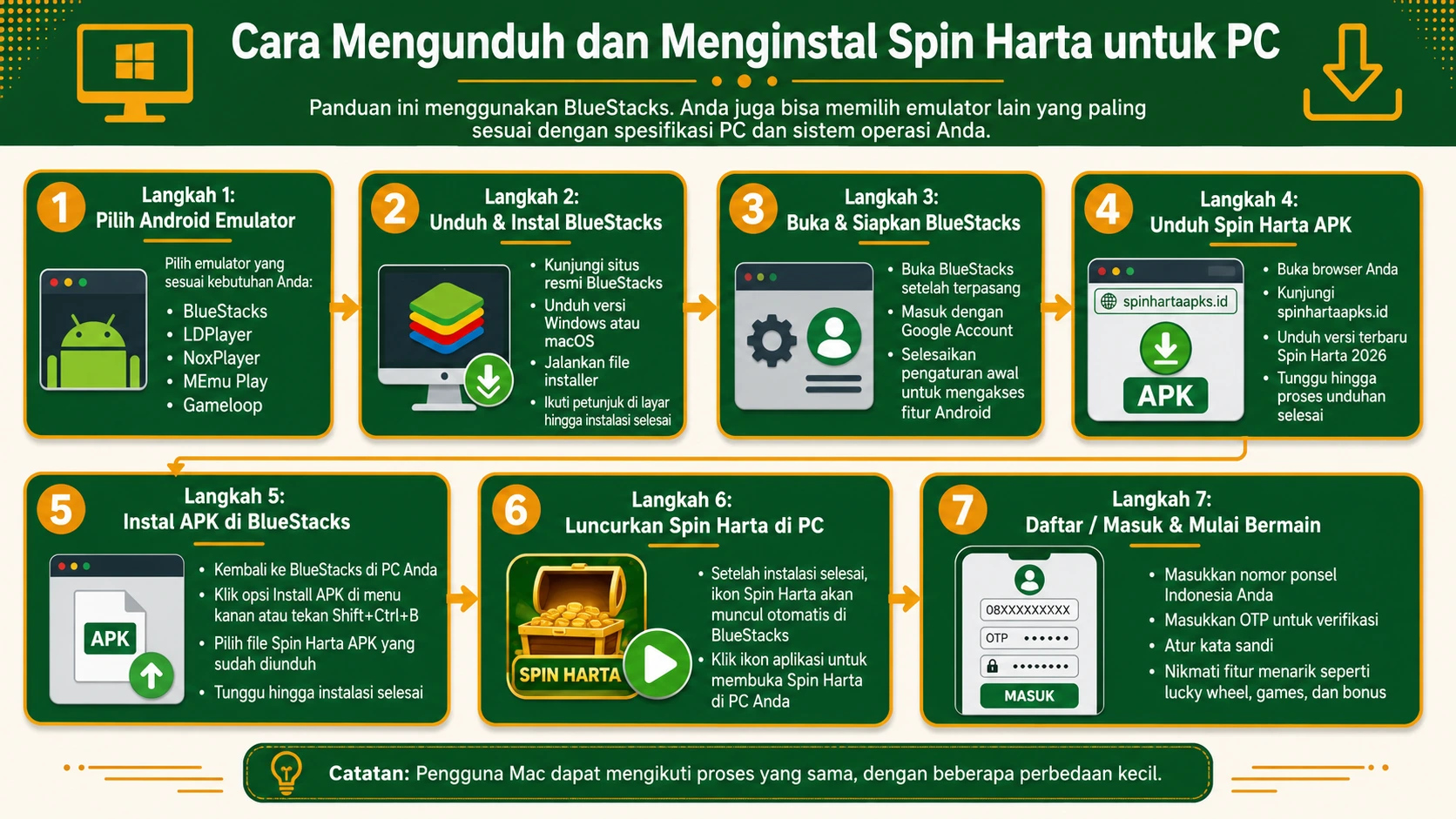
Panduan berikut menggunakan BlueStacks untuk menginstal Spin Harta di PC Anda. Namun, Anda dapat memilih Emulator yang paling sesuai dengan spesifikasi PC dan sistem operasi Anda.
Pilih salah satu dari lima emulator berikut sesuai kebutuhan Anda.
- BlueStacks
- LDPlayer
- NoxPlayer
- MEmu Play
- Gameloop
- Kunjungi situs web resmi BlueStacks.
- Unduh versi Windows atau macOS.
- Temukan dan jalankan file installer yang diunduh.
- Ikuti petunjuk instalasi di layar untuk menyelesaikan instalasi.
- Buka BlueStacks setelah instalasi.
- Masuk dengan Google Account.
- Selesaikan pengaturan awal untuk mengakses fitur Android.
- Kunjungi spinhartaapks.id di browser Anda untuk mengunduh versi terbaru Spin Harta di tahun 2026.
- Tunggu hingga unduhan selesai.
- Kembali ke BlueStacks Emulator di PC Anda.
- Klik opsi install APK di bilah menu sisi kanan atau tekan Shift+Ctrl+B.
- Temukan file Spin Harta APK yang diunduh, pilih, dan tunggu hingga instalasi selesai.
- Setelah instalasi selesai, ikon Spin Harta secara otomatis muncul di BlueStacks.
- Klik ikon aplikasi untuk meluncurkan aplikasi di PC Anda.
- Untuk mendaftar atau masuk, masukkan nomor ponsel Indonesia Anda.
- Masukkan OTP untuk verifikasi.
- Atur kata sandi dan akses fitur menarik Spin Harta, termasuk lucky wheel, games, dan bonus.
Pengguna Mac dapat mengikuti proses yang sama dengan beberapa perbedaan kecil, seperti yang dijelaskan di bagian bawah.
Cara Mengunduh dan Memainkan Spin Harta di MacOS
Pengguna Mac juga dapat menikmati Spin Harta di komputer mereka menggunakan BlueStacks emulator yang sama. Versi macOS dari installer BlueStacks tersedia untuk Mac berbasis Intel dan Apple Silicon Mac. Proses instalasi sama mudahnya dengan proses Windows.
- Kunjungi situs web BlueStacks.
- Unduh versi macOS.
- Temukan dan buka file .pkg / .dmg yang diunduh.
- Seret ikon BlueStacks ke folder Applications, dan tunggu hingga instalasi selesai.
- Mac mungkin awalnya memblokir BlueStacks.
- Buka System Settings / System Preferences.
- Navigasi ke Privacy and Security.
- Klik Allow Anyway di sebelah notifikasi BlueStacks.
- Ini adalah langkah keamanan macOS standar untuk aplikasi pihak ketiga.
- Buka BlueStacks dari folder Applications.
- Masuk dengan Google account dan selesaikan pengaturan awal untuk mengakses fitur Android.
- Kunjungi spinhartaapks.id di browser Anda untuk mengunduh versi terbaru aplikasi Spin Harta.
- Buka BlueStacks dan gunakan opsi Install APK.
- Pilih file yang diunduh untuk menginstal aplikasi.
- Setelah instalasi selesai, ikon Spin Harta muncul di BlueStacks Emulator. Klik ikon untuk meluncurkannya.
- Daftar atau masuk dengan nomor ponsel Indonesia.
- Masukkan OTP untuk verifikasi.
- Mulai nikmati Spin Harta di MacBook.
Persyaratan Sistem Minimum untuk Spin Harta PC
Sebelum menginstal Spin Harta di PC Anda, pastikan sistem Anda memenuhi persyaratan minimum berikut.
|
Komponen |
Persyaratan Minimum |
|---|---|
|
OS |
Windows 7 atau di atasnya / macOS Sierra |
|
Prosesor |
Intel atau AMD Dual-Core |
|
RAM |
4 GB |
|
Ruang Penyimpanan |
5 GB ruang kosong |
|
Grafis |
Intel HD Graphics 4000 |
|
Internet |
Koneksi stabil diperlukan |
|
Komponen |
Persyaratan yang Direkomendasikan |
|---|---|
|
OS |
Windows 10 / 11 / macOS Monterey atau di atasnya |
|
Prosesor |
Intel i5 atau AMD Ryzen 5 |
|
RAM |
8 GB atau lebih |
|
Ruang Penyimpanan |
SSD dengan 10 GB ruang kosong |
|
Grafis |
Dedicated GPU |
|
Internet |
Koneksi broadband berkecepatan tinggi |
Masalah Umum dan Solusinya
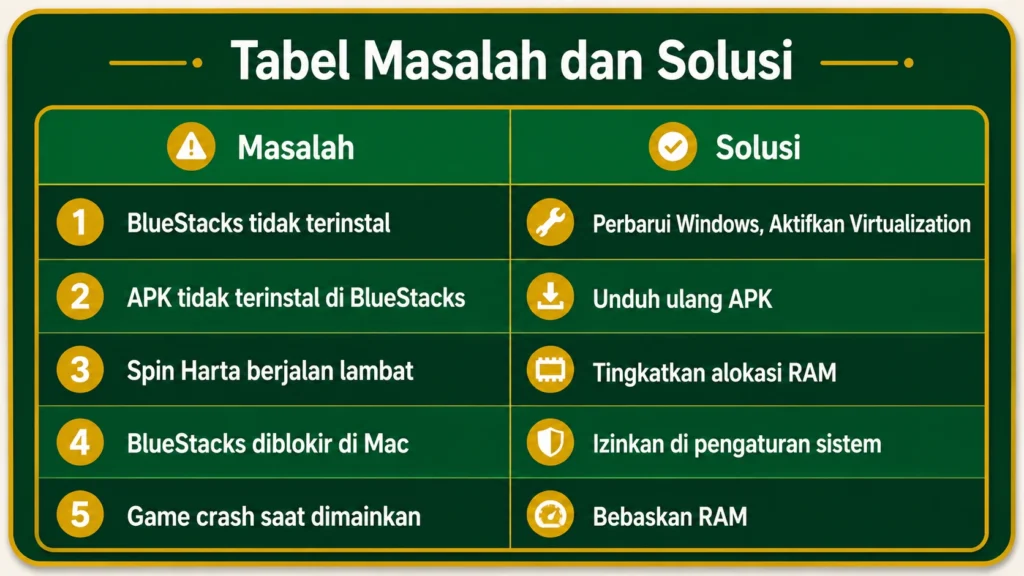
Menginstal dan menjalankan Spin Harta di PC memang mudah, tetapi beberapa pengguna mungkin menghadapi masalah kecil. Masalah paling umum dan solusinya tercantum di bawah ini.
BlueStacks Tidak Terinstal::
Virtualisasi yang dinonaktifkan di BIOS dapat menyebabkan masalah instalasi dengan BlueStacks. Untuk memeriksa apakah hardware virtualization diaktifkan, buka Task Manager, klik tab Performance, lalu periksa status Virtualization di bagian CPU. Jika Virtualization dinonaktifkan, restart PC dan masuk ke BIOS untuk mengaktifkannya.
APK Tidak Terinstal:
Unduhan yang rusak atau tidak lengkap dapat menyebabkan masalah ini. Jika Anda menghadapi masalah “APK not installing”, hapus file APK dan unduh ulang dari Spinhartaapks. Pastikan juga Anda telah memperbarui ke versi terbaru BlueStacks dengan ruang penyimpanan yang cukup.
Spin Harta Berjalan Lambat:
Jika Spin Harta Anda berjalan lambat, tutup semua program lain dan luncurkan ulang BlueStacks. Anda juga dapat meningkatkan performa game dengan menambah alokasi CPU dan RAM dari pengaturan BlueStacks. Jika PC Anda memiliki RAM atau daya pemrosesan yang terbatas, beralih ke NoxPlayer atau emulator ringan lainnya.
Pertanyaan yang Sering Diajukan
Kesimpulan
Spin Harta for PC dapat dinikmati di Windows dan macOS melalui Android emulator gratis. Proses instalasi dan pengaturannya mudah. Di antara semua emulator yang tersedia, BlueStacks adalah emulator yang direkomendasikan karena antarmukanya yang sederhana, performa yang lancar, dan ketersediaan lintas platform. Untuk bergabung dengan ribuan pemain Indonesia yang sudah bermain dan menang di layar yang lebih besar, unduh Spin Harta APK resmi sekarang, instal di BlueStacks, dan mulai nikmati Spin Harta di PC Anda hari ini.